Mengatur POS: jenis pesanan, pemesanan, rekapan, nomor struk, dan kunci layar
Tim Priventry POS
Terakhir diperiksa 27/10/2026
Satu halaman untuk menentukan cara kasir bekerja di setiap outlet: jenis pesanan, pesanan terbuka, batas waktu, isi rekapan, format nomor struk, dan kunci layar.
Pengaturan POS menentukan bagaimana aplikasi kasir bekerja di satu outlet. Buka Pengaturan, lalu POS. Di bagian atas ada pilihan Lokasi, jadi setiap outlet bisa punya aturan sendiri. Halaman ini punya lima tab: Kelola Menu, Fitur, Pengaturan, Tampilan Pelanggan, dan Perangkat. Artikel ini membahas tab Pengaturan.
Setiap bagian punya tombol Simpan Perubahan sendiri. Simpan bagian yang Anda ubah sebelum pindah ke bagian lain atau berpindah lokasi.
Menyalin pengaturan ke outlet lain
Kalau beberapa outlet harus bekerja dengan cara yang sama, atur satu outlet dulu, lalu klik Terapkan ke Lokasi Lain di kanan atas. Pilih outlet tujuan, lalu klik Terapkan. Pengaturan POS dan service charge outlet asal disalin, dan pengaturan outlet tujuan diganti.
Jenis pesanan
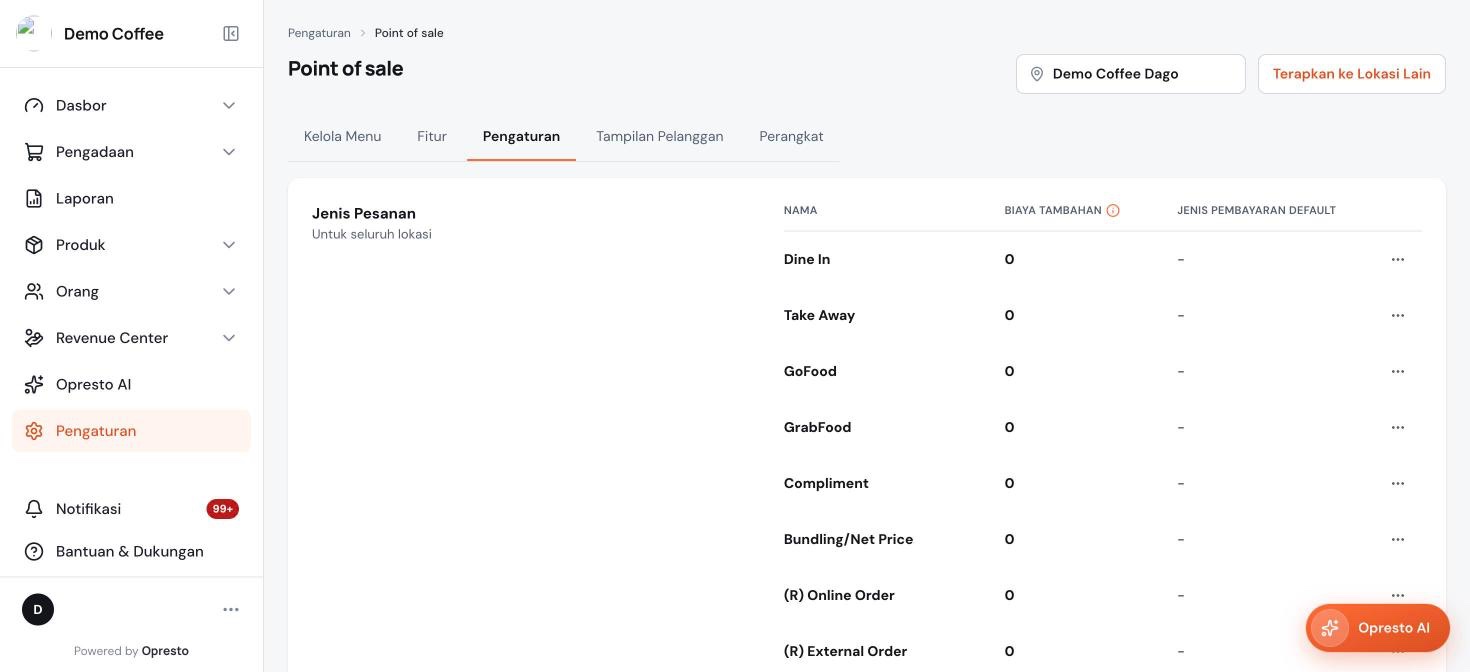
Bagian paling atas berisi daftar jenis pesanan, misalnya Dine In dan Take Away. Daftar ini berlaku untuk seluruh lokasi. Setiap jenis punya Nama, Biaya Tambahan, dan Jenis Pembayaran Default.
- Biaya Tambahan adalah biaya per pesanan untuk jenis itu, misalnya biaya take away. Biaya ini tidak dikenai pajak.
- Jenis Pembayaran Default adalah metode pembayaran yang sudah terpilih di kasir untuk jenis pesanan itu.
- Klik tiga titik di baris untuk mengubah jenis pesanan. Jenis buatan Anda sendiri juga bisa dihapus, sedangkan jenis bawaan tidak.
- Klik Tambahkan jenis pesanan untuk membuat yang baru.
Pengaturan meja dan tata letaknya dijelaskan di artikel Menambah meja dan mengatur denah. Pajak dan service charge ada di bagian paling bawah halaman ini, dijelaskan di artikel Mengatur pajak dan service charge.
Pelanggan dan cetakan dapur
- Wajib Mengisi Data Pelanggan: kasir harus mengisi data pelanggan untuk setiap pesanan.
- Profil Tamu: kasir diminta mengisi profil tamu. Anda bisa mewajibkan gender dan kelompok umur (lansia, dewasa, remaja, dan anak-anak).
- Cetak Item yang Dibatalkan di Docket dan Checker: item yang dibatalkan ikut tercetak.
- Cetak Notifikasi Gabung/Pisah/Pindah Meja: perubahan meja dicetak otomatis di docket dan checker.
- Cetak Item yang Ditahan pada Docket dan Checker: item yang ditahan ikut tercetak.
Cetakan dapur memakai printer yang diatur di aplikasi kasir kalau brand tidak memakai layar dapur (KDS).
Pemesanan
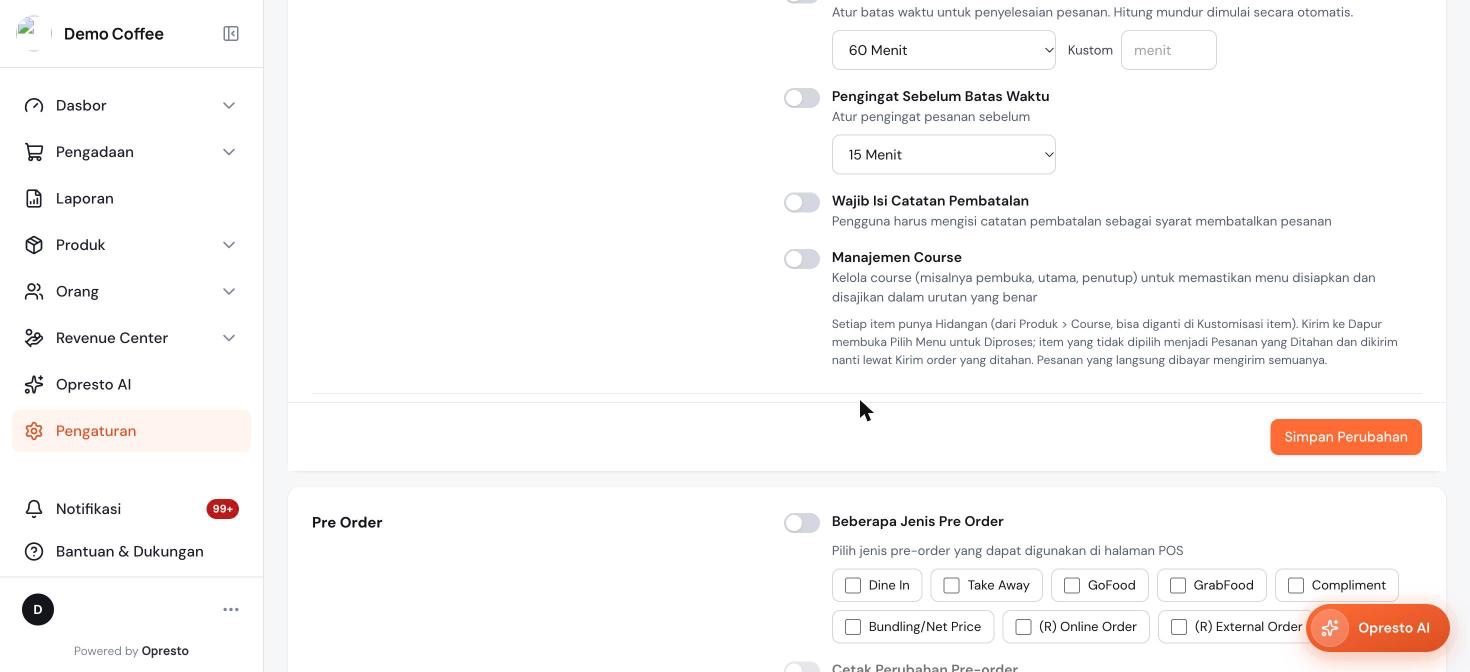
- Izinkan Pesanan Terbuka: pesanan diproses lebih dulu dan dibayar di akhir, setelah pelanggan selesai makan. Pilihan di bawahnya, Diperlukan Pengiriman Pesanan ke Dapur, memastikan pesanan sudah dikirim ke dapur sebelum proses checkout.
- Pengatur Waktu Hitung Mundur Pesanan Otomatis: menetapkan batas waktu penyelesaian pesanan, dan hitung mundur dimulai otomatis. Pilih 60, 90, atau 120 menit, atau isi waktu sendiri di kolom Kustom.
- Pengingat Sebelum Batas Waktu: mengingatkan kasir 15 atau 30 menit sebelum batas waktu habis.
- Wajib Isi Catatan Pembatalan: kasir harus menulis catatan sebelum membatalkan pesanan.
- Manajemen Course: memisahkan menu menjadi course, misalnya pembuka, utama, dan penutup, supaya disiapkan dan disajikan berurutan. Saat mengirim ke dapur, kasir memilih menu yang diproses lebih dulu. Item lain menjadi Pesanan yang Ditahan dan dikirim nanti. Pesanan yang langsung dibayar mengirim semuanya.
Pre Order
Aktifkan Beberapa Jenis Pre Order, lalu centang jenis pesanan yang boleh dipakai untuk pre-order di aplikasi kasir. Pilihan Cetak Perubahan Pre-order belum aktif dan tertulis Menyusul di tahap berikutnya.
Rekapan
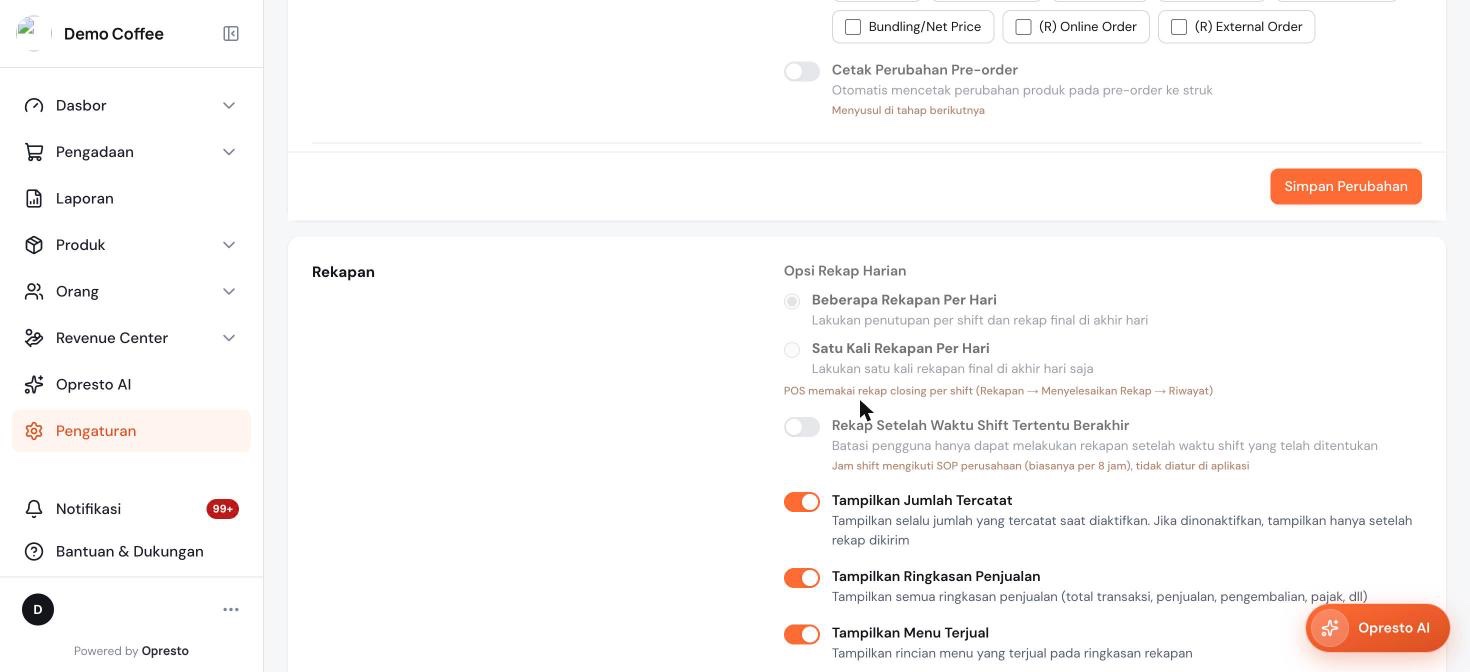
Bagian ini mengatur apa yang kasir lihat dan lakukan saat menutup shift (lihat artikel Rekapan: menutup shift dan mencocokkan uang). Priventry POS memakai penutupan per shift, jadi pilihan Beberapa Rekapan Per Hari yang terpilih dan tidak bisa diubah. Pilihan Satu Kali Rekapan Per Hari dan Rekap Setelah Waktu Shift Tertentu Berakhir belum tersedia di Priventry POS.
- Tampilkan Jumlah Tercatat: kalau aktif, kasir selalu melihat jumlah yang tercatat. Kalau mati, jumlahnya baru tampil setelah rekap dikirim.
- Tampilkan Ringkasan Penjualan: total transaksi, penjualan, pengembalian, pajak, dan seterusnya.
- Tampilkan Menu Terjual: rincian menu yang terjual. Pilih pengelompokan Item + Kuantitas, Item + Nominal, Item + Kuantitas + Nominal, atau Kategori.
- Tampilkan Kategori Uang Masuk / Keluar: setiap kategori yang dipakai dalam transaksi uang masuk dan keluar.
- Tidak Ada Pesanan Terbuka: pesanan yang masih berjalan harus selesai sebelum rekapan.
- Sembunyikan Nilai 0 dari Rekapan: cetakan struk rekapan tidak menampilkan baris yang nilainya 0.
- Gabungkan Item Pilihan Set dengan Menu Utama: item pilihan set ditampilkan bersama menu utamanya.
- Siapkan Tunai untuk Shift Berikutnya: kasir memasukkan jumlah tunai yang tersisa di laci.
- Isi Otomatis Nominal Pembayaran Non Tunai: nominal non tunai terisi sesuai transaksi yang terhitung.
- Harus Online: selalu aktif, karena rekapan hanya bisa dilakukan saat aplikasi kasir online.
Riwayat
Tampilkan Total Penjualan menampilkan total penjualan di menu Riwayat aplikasi kasir. Matikan kalau Anda tidak ingin kasir melihat total tersebut.
Nomor struk
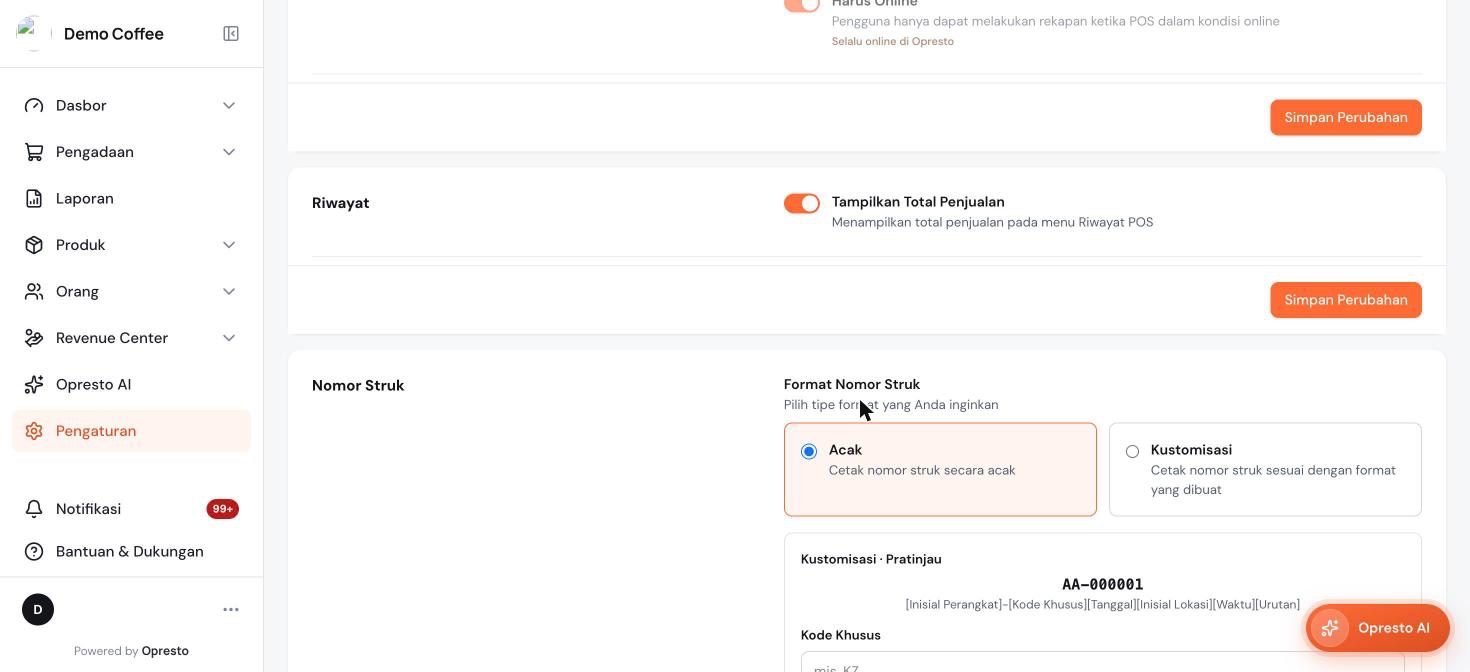
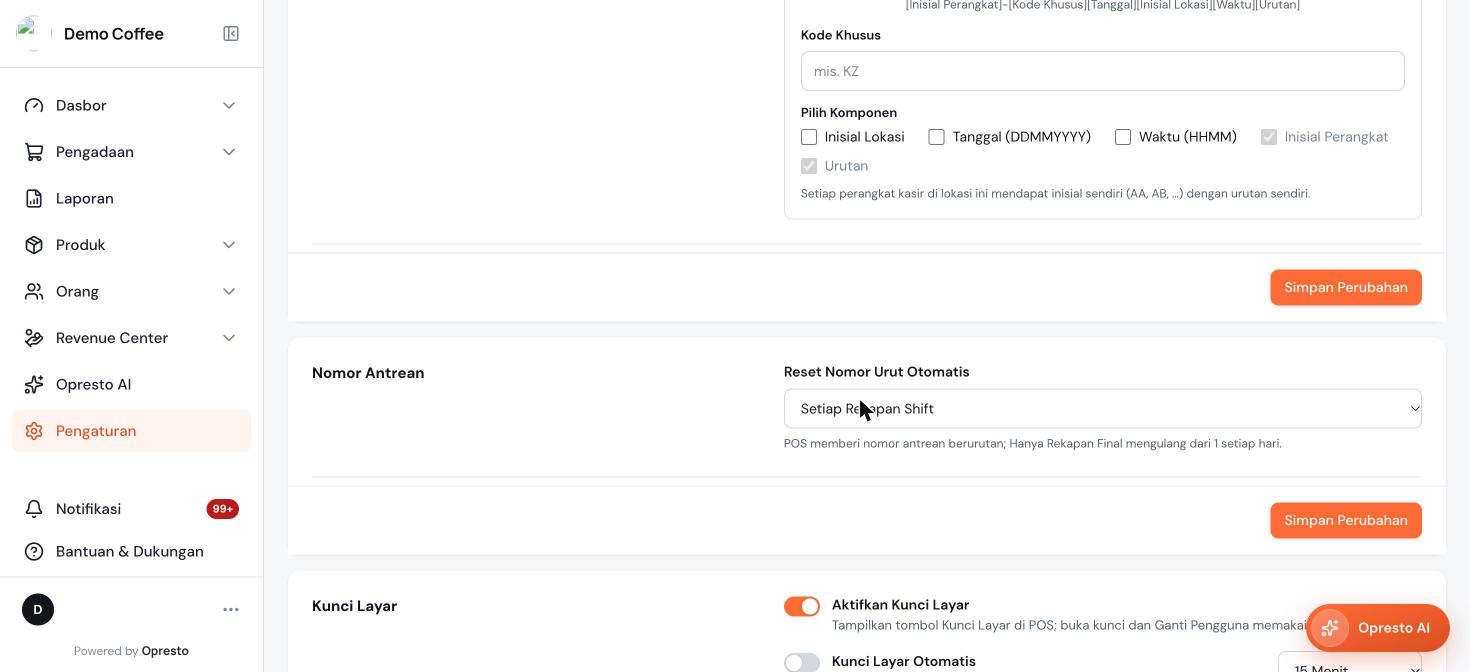
Pilih Acak atau Kustomisasi. Pada Kustomisasi, nomor struk disusun dari beberapa bagian dengan pola [Inisial Perangkat]-[Kode Khusus][Tanggal][Inisial Lokasi][Waktu][Urutan]. Pratinjau di bawah pilihan menunjukkan contoh hasilnya, misalnya AA-000001.
- Kode Khusus: kode singkat buatan Anda, maksimal 10 karakter.
- Komponen yang bisa dipilih: Inisial Lokasi, Tanggal (DDMMYYYY), dan Waktu (HHMM).
- Inisial Perangkat dan Urutan selalu ikut. Setiap perangkat kasir di lokasi itu mendapat inisial sendiri (AA, AB, dan seterusnya) dengan urutan sendiri.
Nomor antrean
Aplikasi kasir memberi nomor antrean berurutan. Pilihan Reset Nomor Urut Otomatis menentukan kapan hitungannya kembali ke 1. Setiap Rekapan Shift (bawaan) mengulang dari 1 di setiap shift baru, dan Hanya Rekapan Final mengulang dari 1 setiap hari.
Kunci layar
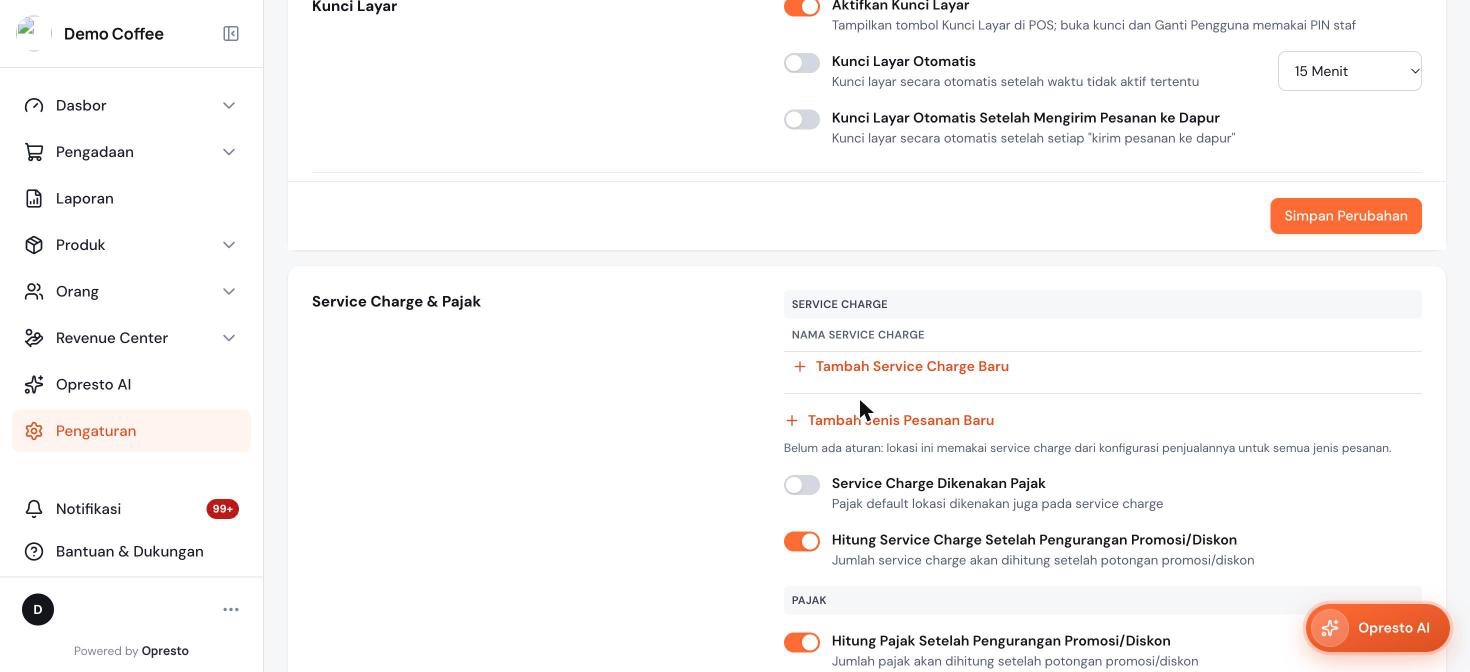
- Aktifkan Kunci Layar: menampilkan tombol Kunci Layar di aplikasi kasir. Membuka kunci dan Ganti Pengguna memakai PIN staf.
- Kunci Layar Otomatis: layar terkunci sendiri setelah tidak dipakai selama waktu yang Anda pilih. Bawaannya 15 menit.
- Kunci Layar Otomatis Setelah Mengirim Pesanan ke Dapur: layar terkunci setiap kali kasir mengirim pesanan ke dapur.
Beberapa pilihan di halaman ini belum aktif di Priventry POS dan ditandai Belum tersedia atau Menyusul di tahap berikutnya, misalnya Quotation dan OTP pendaftaran pelanggan di tab Fitur. Pilihan itu tidak berpengaruh sampai fiturnya tersedia.