Layar pelanggan dan pengaturan pencarian pelanggan di POS
Tim Priventry POS
Terakhir diperiksa 27/10/2026
Aktifkan layar kedua yang menghadap pelanggan, atur gambar dan resolusinya, lalu tentukan cara kasir mencari dan membuat data pelanggan.
Dua tab di Pengaturan POS belum dibahas di artikel lain. Tab Tampilan Pelanggan mengatur layar kedua yang menghadap pelanggan, dan tab Fitur mengatur cara kasir mencari serta membuat data pelanggan.
Mengaktifkan layar pelanggan
Layar pelanggan adalah jendela kedua di aplikasi kasir yang mengikuti isi pesanan: pelanggan melihat menu yang dipilih dan totalnya, dan melihat gambar pilihan Anda saat kasir tidak sedang dipakai.
- Buka Pengaturan, lalu POS, lalu tab Tampilan Pelanggan. Pilih Lokasi di kanan atas.
- Nyalakan sakelar Tampilan Pelanggan, lalu klik Simpan Perubahan. Pengaturan ini berlaku untuk lokasi yang dipilih.
- Sambungkan layar kedua ke perangkat kasir. Di Windows, buka Windows Settings, lalu System, lalu Displays, dan pada Multiple Display pilih Extend These Displays. Petunjuk ini juga ada di bagian Cara Mengaktifkan di Windows pada halaman itu.
- Di aplikasi kasir, buka menu dan pilih Tampilan Pelanggan. Pindahkan jendela yang terbuka ke layar kedua, lalu ketuk Layar penuh.
Menu Tampilan Pelanggan baru muncul di aplikasi kasir setelah sakelarnya dinyalakan dan disimpan.
Mengatur gambar dan resolusi
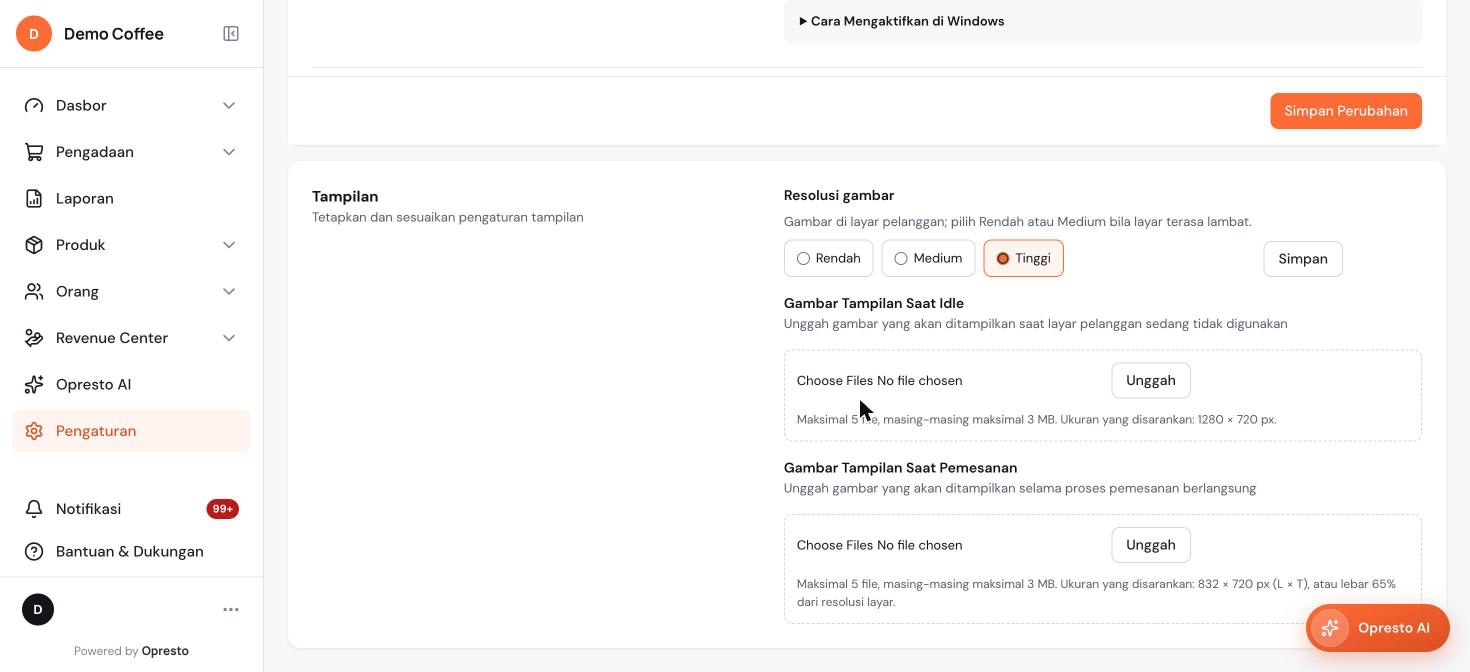
- Resolusi gambar: pilih Rendah, Medium, atau Tinggi, lalu klik Simpan di sebelahnya. Pilih Rendah atau Medium kalau layar terasa lambat.
- Gambar Tampilan Saat Idle: gambar yang tampil saat layar pelanggan sedang tidak dipakai. Ukuran yang disarankan 1280 × 720 px.
- Gambar Tampilan Saat Pemesanan: gambar yang tampil selama pesanan berlangsung. Ukuran yang disarankan 832 × 720 px (lebar × tinggi), atau lebar 65% dari resolusi layar.
- Untuk masing-masing bagian gambar: maksimal 5 file, masing-masing maksimal 3 MB, format PNG atau JPEG. Pilih file, lalu klik Unggah. Gambar yang sudah ada bisa dihapus lewat tanda silang di gambarnya.
Pengaturan pelanggan di tab Fitur
Tab Fitur berlaku untuk seluruh brand, bukan per lokasi, jadi tidak ada pilihan lokasi di sana. Bagian Pelanggan berisi:
- Cari Pelanggan Berdasarkan: centang cara pencarian yang dipakai kasir, yaitu Nomor Telepon, Nama Pelanggan, Tanggal Lahir, dan ID Anggota.
- Pencarian yang Sama Persis: hanya menampilkan hasil yang benar-benar cocok dengan yang diketik.
- Wajibkan Email untuk Pembuatan Pelanggan: kasir harus mengisi email saat membuat pelanggan baru.
Setelah mengubah pilihan, klik Simpan Perubahan di bawahnya.
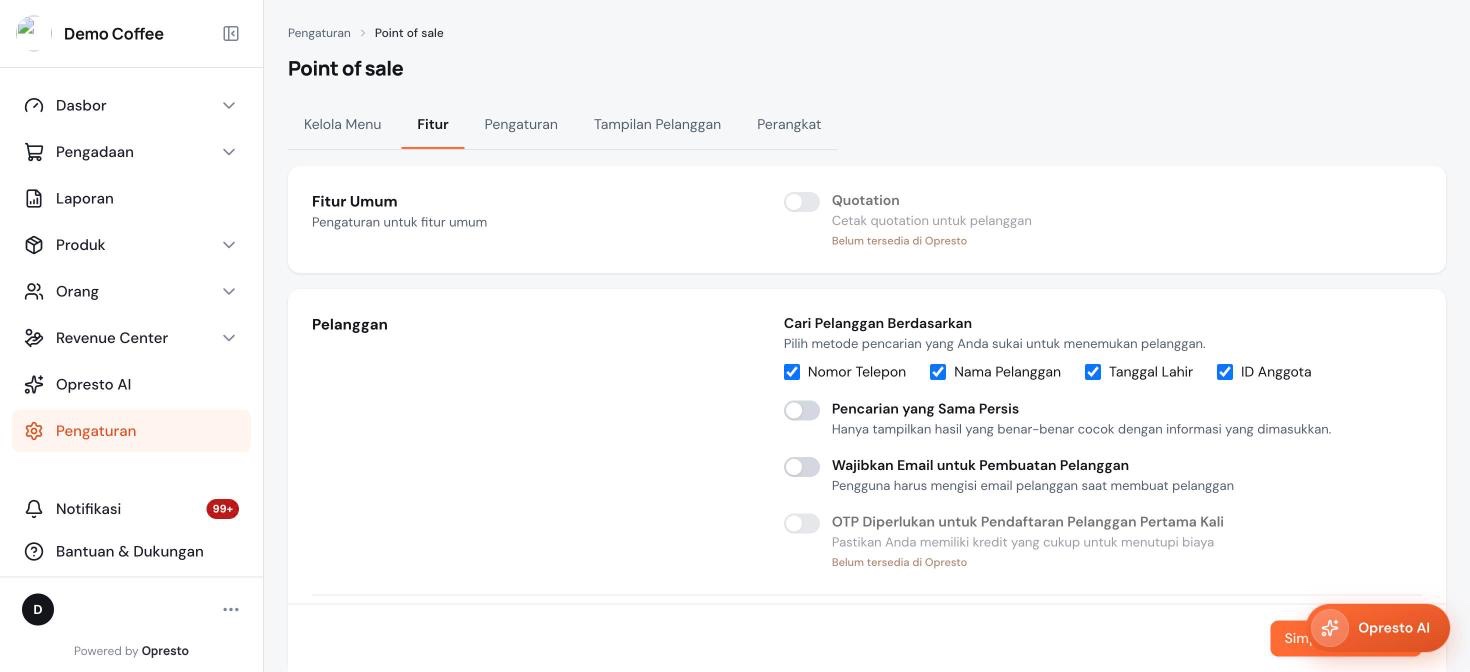
Quotation dan OTP untuk pendaftaran pelanggan pertama kali ditandai Belum tersedia di Priventry POS, jadi sakelarnya tidak bisa diubah.