Mengatur urutan menu di kasir, menu favorit, dan menandai menu habis
Tim Priventry POS
Terakhir diperiksa 27/10/2026
Susun urutan kategori dan menu per outlet, pilih menu favorit, dan tandai menu yang tidak tersedia di POS, pengadaan, atau pesan online.
Halaman Menu di Revenue Center menentukan bagaimana menu tampil di kasir setiap outlet: urutan kategori, urutan menu di dalam kategori, dan menu favorit. Dari halaman ini Anda juga bisa menandai menu yang sedang tidak tersedia. Menu yang tampil di sini adalah produk aktif yang dijual di POS dan sudah punya kategori.
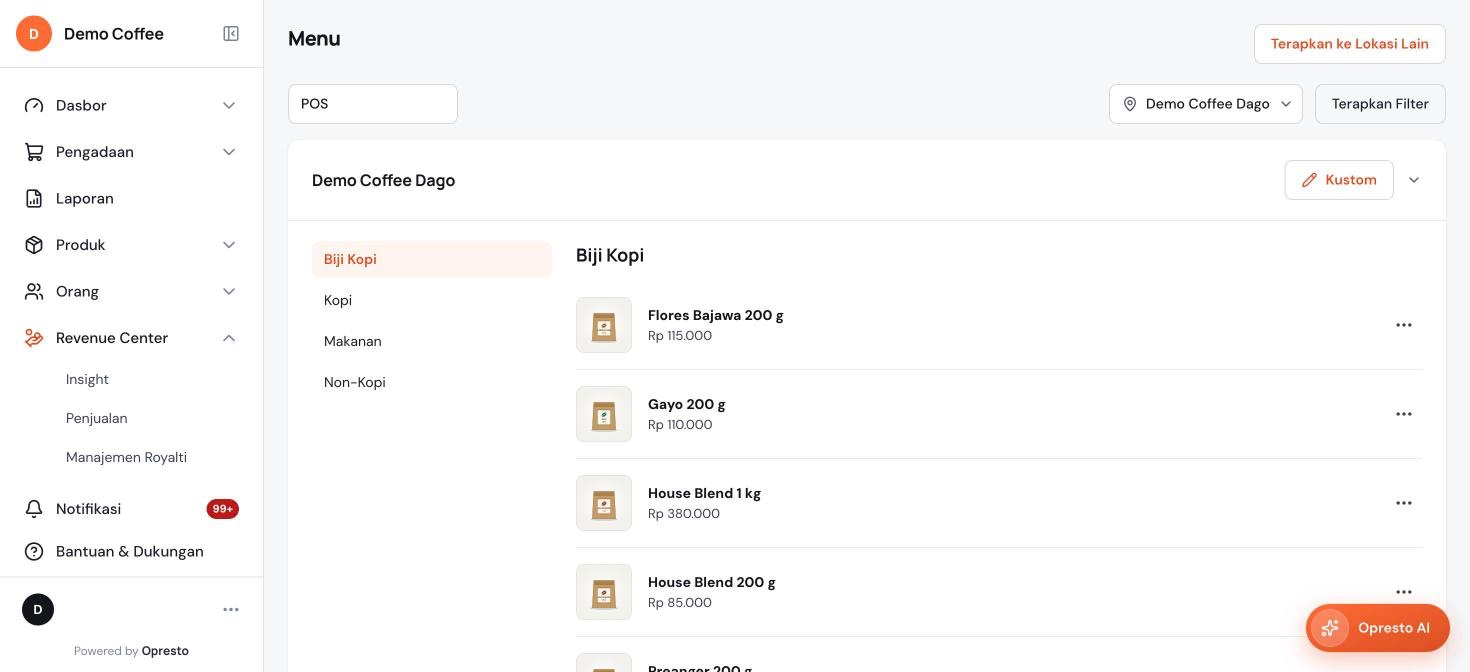
Mengatur urutan dan menu favorit
- Buka Revenue Center, lalu Menu. Pilih Lokasi di kanan atas, lalu klik Terapkan Filter.
- Klik Kustom di kanan atas kartu outlet.
- Pakai tanda panah naik dan turun untuk memindahkan kategori di daftar kiri, atau menu di dalam kategori yang terpilih.
- Di bagian Menu Favorit, pilih produk lewat kolom Pilih menu produk. Produk yang sudah dipilih tampil sebagai label bertanda bintang, dan bisa dihapus lagi.
- Klik Simpan. Klik Batalkan kalau tidak jadi mengubah.
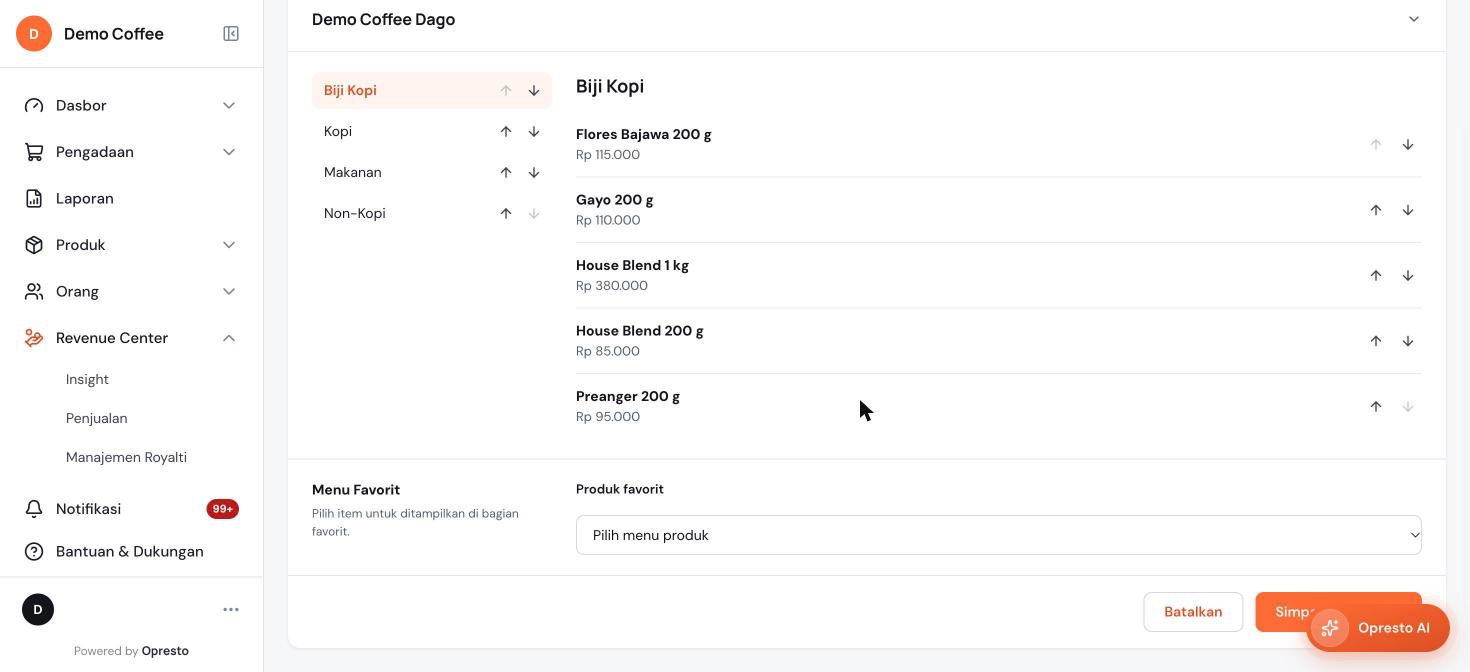
Susunan yang sama juga bisa diatur dari Pengaturan, lalu POS, tab Kelola Menu. Di sana, klik Kustom, lalu seret kategori dan menu ke urutan yang Anda mau (dengan mouse atau jari), dan klik Simpan. Keduanya mengubah susunan yang sama, jadi hasilnya identik.
Menyalin susunan ke outlet lain
Klik Terapkan ke Lokasi Lain, centang outlet tujuan, lalu klik Terapkan. Susunan menu outlet asal disalin, dan susunan di outlet tujuan diganti.
Menandai menu tidak tersedia
Kalau satu menu sedang habis, tandai supaya tidak terjual. Klik tiga titik di baris menu, lalu pilih ketersediaannya di jendela Tandai Ketersediaan. Centang berarti tersedia, tidak dicentang berarti tidak tersedia.
- Pengadaan: menu tidak bisa dipesan lewat pengadaan.
- POS: menu tidak bisa dijual di kasir outlet itu. Di halaman Menu, namanya dicoret dan diberi label Habis.
- Online Ordering: menu tidak tersedia untuk pesanan online.
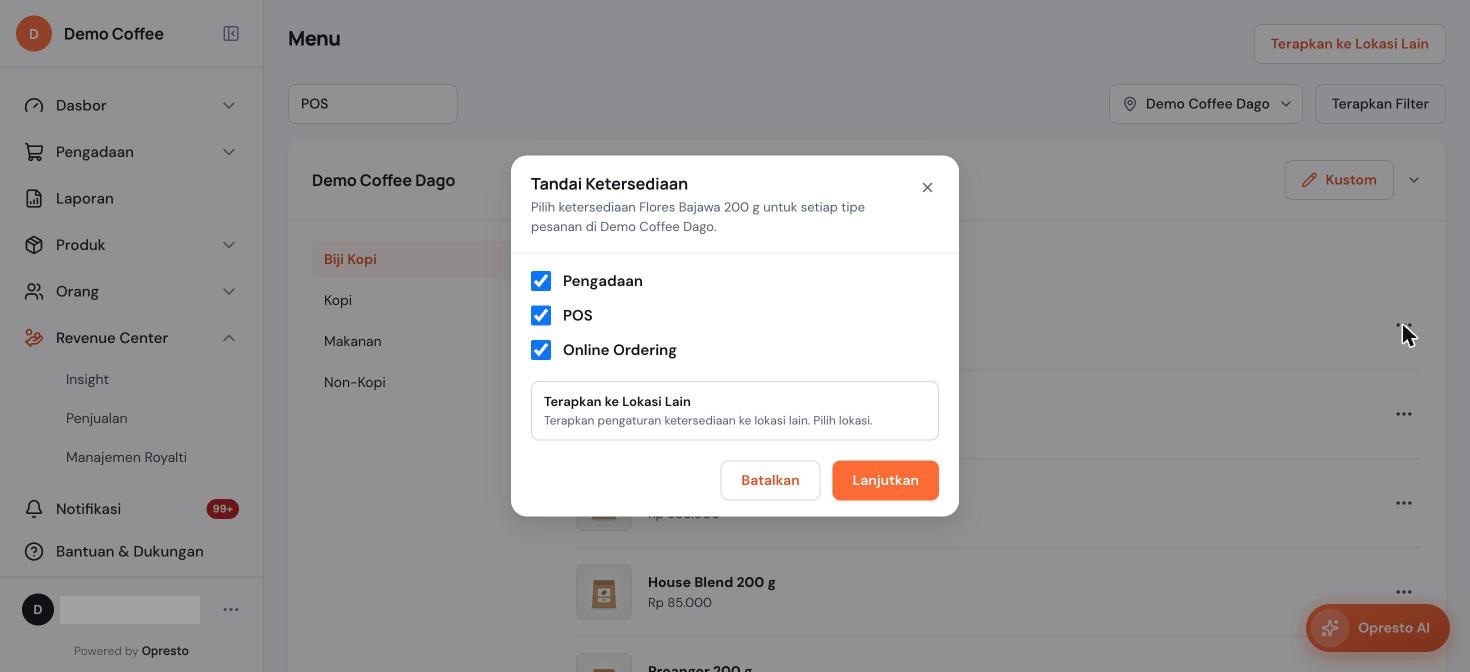
- Ubah centang sesuai kebutuhan.
- Kalau outlet lain juga perlu diubah, buka Terapkan ke Lokasi Lain dan pilih outletnya.
- Klik Lanjutkan. Priventry POS menyimpan perubahannya dan menampilkan pesan bahwa ketersediaan diperbarui.
Untuk mengembalikan menu, buka jendela yang sama dan centang kembali.
Tandai Ketersediaan juga ada di halaman Produk, lewat tiga titik di baris produk, dengan jendela yang sama.