Memasukkan penjualan dari kasir lain lewat file
Tim Priventry POS
Terakhir diperiksa 27/10/2026
Isi file berisi produk yang terjual dan jumlahnya, tentukan Jumlah Bersih hari itu, lalu Priventry POS membuat satu penjualan lengkap dengan pemotongan stok.
Pakai fitur ini kalau penjualan satu hari dicatat di kasir lain, bukan di kasir Priventry POS, tetapi Anda ingin angkanya ikut masuk ke laporan dan stoknya ikut berkurang. Anda cukup menyiapkan file berisi produk yang terjual dan jumlahnya, lalu mengisi total penjualan bersih hari itu.
Yang terjadi setelah file diunggah
- Priventry POS membuat satu pesanan lunas pada tanggal yang Anda pilih, di lokasi yang Anda pilih. Pembayarannya bernama Penjualan Manual.
- Jumlah Bersih dibagi ke setiap baris produk menurut harga jual dikali jumlahnya, sehingga total semua baris sama persis dengan Jumlah Bersih. Produk tanpa harga dibagi menurut jumlahnya saja.
- Stok berkurang seperti penjualan dari kasir: resep dan Substitusi Bahan ikut diperhitungkan.
- Penjualan itu masuk ke Penjualan Harian tanggal tersebut.
Menyiapkan file
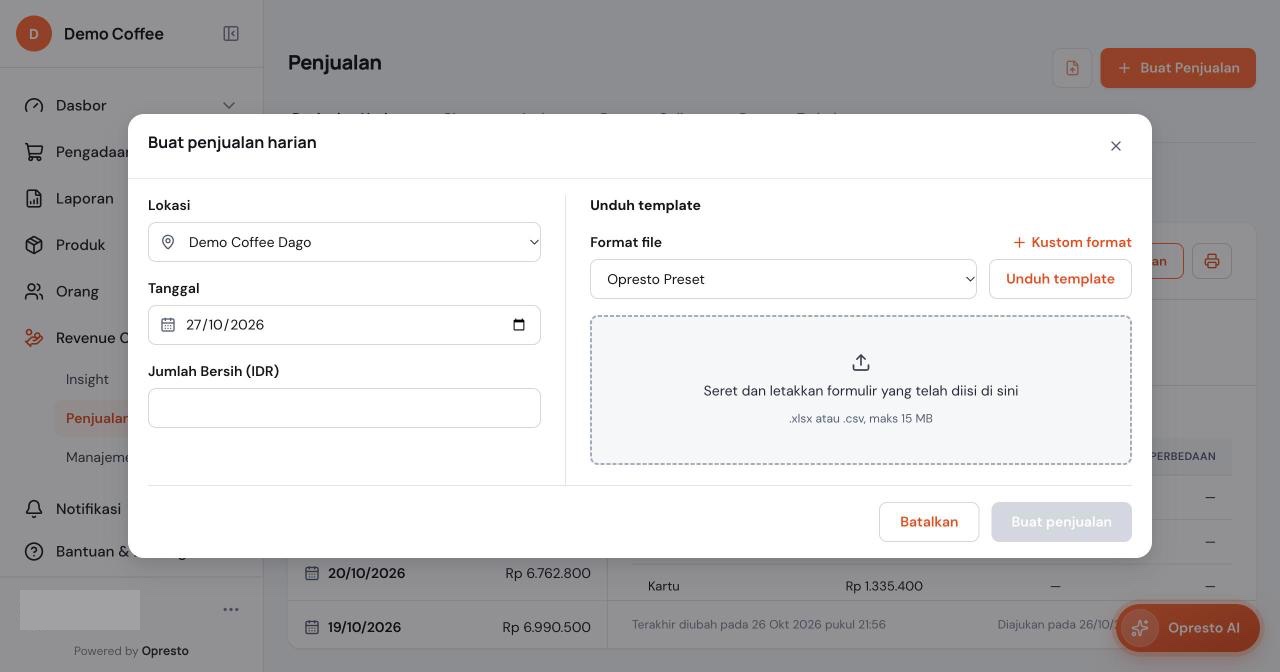
- Buka Revenue Center, lalu Penjualan, lalu klik Buat Penjualan.
- Di kanan, pilih Format file, lalu klik Unduh template untuk mendapat contoh file dengan urutan kolom yang benar.
- Isi satu baris untuk setiap produk yang terjual: SKU, Nama produk, Kuantitas, dan Unit. Di Priventry Preset, urutan kolomnya A sampai D seperti itu, dan datanya mulai dari baris 2.
- Simpan sebagai .xlsx atau .csv. Ukuran maksimal 15 MB.
Priventry POS mencari produk lewat SKU lebih dulu, lalu lewat nama. Untuk produk yang punya varian, tulis SKU variannya, atau tulis nama dengan pola Produk - Varian. Kolom Unit boleh dikosongkan kalau jumlahnya sudah memakai satuan jual produk. Kalau Unit berbeda, Priventry POS mengonversinya selama konversi unit produk itu sudah diatur.
Mengunggah
- Pilih Lokasi dan Tanggal. Tanggal tidak boleh di masa depan.
- Isi Jumlah Bersih (IDR), yaitu total penjualan bersih hari itu. Angkanya harus lebih dari 0.
- Seret file yang sudah diisi ke kotak unggah. Tombol Buat penjualan baru bisa diklik setelah file dipilih.
- Klik Buat penjualan.
Kalau file tidak sama dengan format Anda
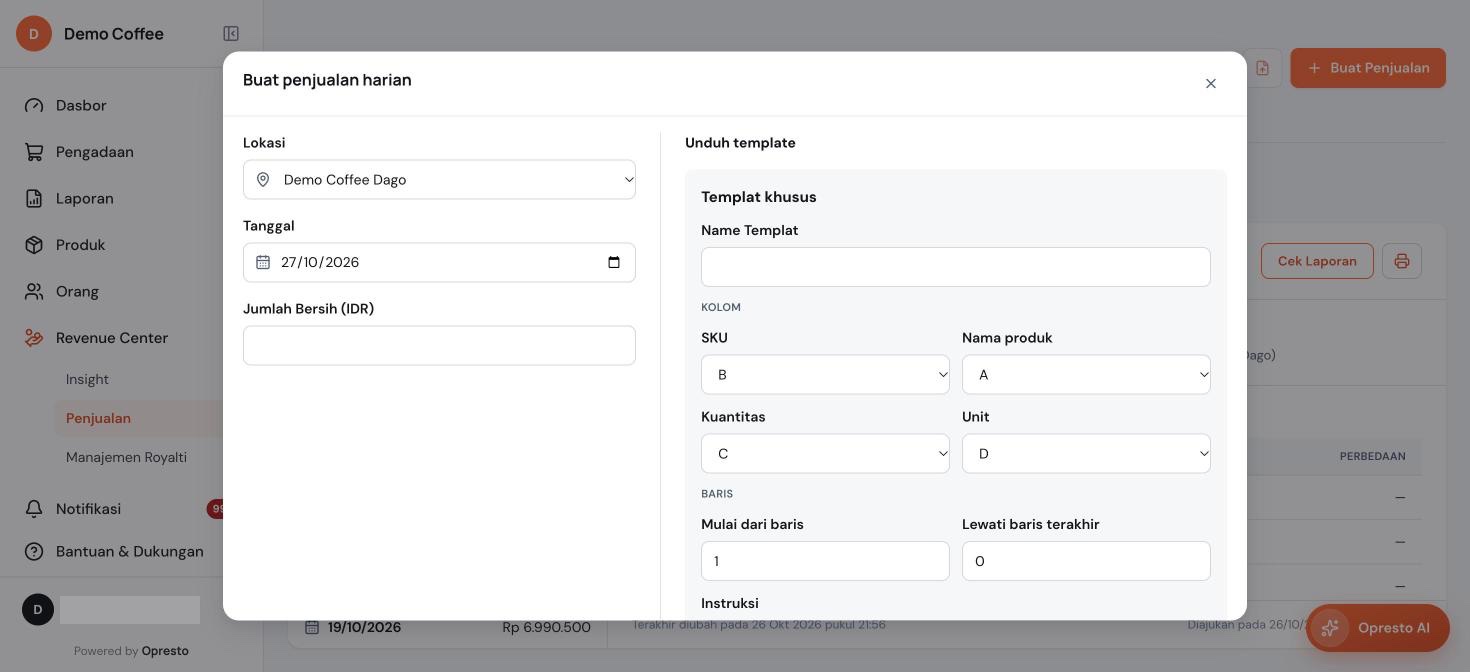
Bisa jadi file dari kasir lain memakai urutan kolom yang berbeda. Klik + Kustom format, lalu isi nama format, huruf kolom untuk SKU, Nama produk, Kuantitas, dan Unit, baris pertama yang berisi data (Mulai dari baris), serta berapa baris di bagian akhir yang harus dilewati (Lewati baris terakhir, misalnya baris total). Kolom Instruksi boleh diisi petunjuk untuk rekan Anda. Setelah disimpan, format itu muncul di pilihan Format file, dan juga di Pengaturan, lalu Impor Preset, tempat Anda bisa melihat, mengubah, atau menghapusnya.
Kalau ada baris yang bermasalah
Priventry POS memeriksa semua baris dulu sebelum menyimpan apa pun. Kalau ada yang salah, tidak ada yang tersimpan, dan Anda melihat daftar baris yang bermasalah. Penyebab yang paling sering:
- Produk tidak ditemukan. Periksa SKU atau namanya, dan pastikan produknya aktif dan dijual.
- Satu nama dipakai lebih dari satu produk. Pakai SKU-nya.
- Produk punya varian tetapi variannya tidak ditulis.
- Kuantitas bukan angka atau tidak lebih dari 0.
- Unit tidak dikenal, atau tidak bisa dikonversi ke satuan jual produk.
Perbaiki barisnya di file, lalu unggah lagi. Karena tidak ada yang tersimpan saat gagal, Anda tidak perlu khawatir penjualannya tercatat dua kali.
Hari yang periodenya sudah ditutup tidak bisa diisi. Setiap unggahan yang berhasil membuat satu penjualan baru, jadi jangan mengunggah file yang sama dua kali untuk tanggal yang sama.